超初心者向けかもしれないsai講座的なもの
重要なところがぬけてるかもしれない面倒くさがりによる講座。
これはあくまでも私のやり方ですので、慣れてきたら自分の描き方を探してみてください。
saiはこちら(http://www.systemax.jp/sai/)で配布されています。
1.下書き
2.線画
3.肌
4.髪
5.服
6.瞳
7.仕上げ/線画の色変更
8.完成/配布
1.下書き
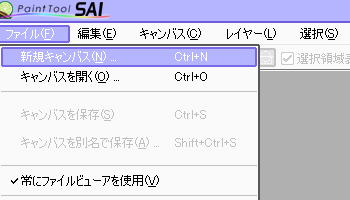
新規キャンバスを開きます。
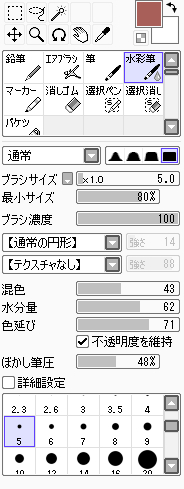
こんな感じの水彩筆でがつがつ下書きを描いていきます。
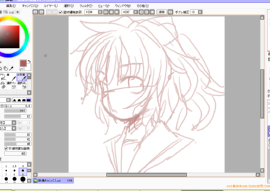
とりあえず下書き完成。
2.線画
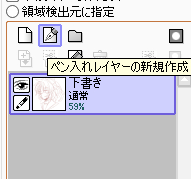
下書きを基に線画を描いていきます。
ペン入れレイヤーの新規作成で
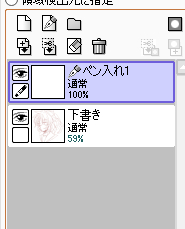
こうなったらぺンが目立つように、
今はペン入れレイヤーを選択している状態なので下書きレイヤーを選択し
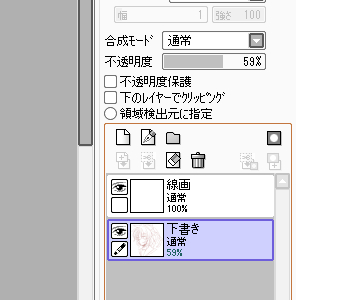
不透明度を下げていきます。
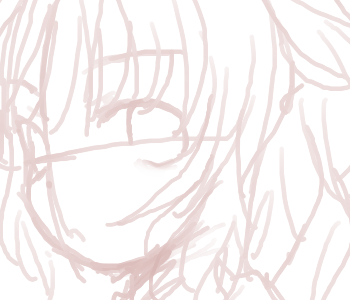
薄くなりました。
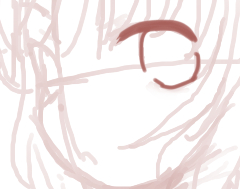
「ペン入れ」を使ってざっと眼を描いてみました。
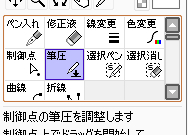
筆圧を使い、線の先を細くしてみます。
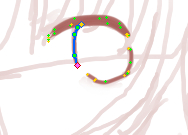
細くしたいところのポイントを左へぐいっと引っ張ります。
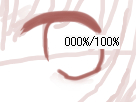
これで他の部分も描いていきます。
髪などは曲線ツール使って描くと楽なのでおすすめです。
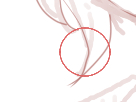
ここが角ばって何となく嫌なので丸くしてみます。
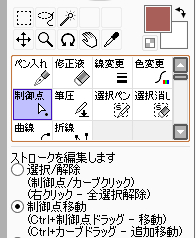
今度は筆圧ではなく制御点でポイントを移動させます。

こんな感じで…
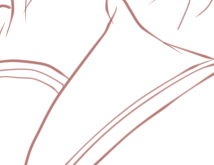
他の部分も補正しつつ、
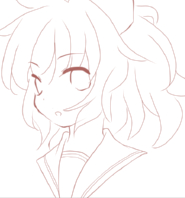
全体のバランスを見つつ、変に目立ってしまってる太い線があれば線変更で細くします。
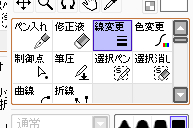
3.肌
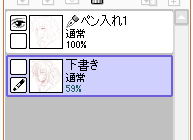
線画が完成したら下書きレイヤーの目を消して非表示にします。
(この時点でもう下書きはいらないのでゴミ箱で削除でも特に問題はないかと思います)
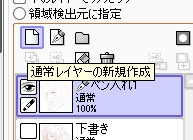
通常レイヤーを新規作成します。
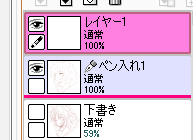
作成されたレイヤーをドラッグし、ペン入れレイヤーの下に持ってきます。
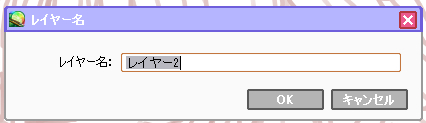
レイヤーの上でダブルクリックするとレイヤー名が変更できます。
レイヤーを部分別で分けるときは名前をつけておくと分かりやすくて便利です。
新規レイヤーで鉛筆を使い肌のベースになる色を塗ります。
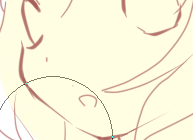
下書きの時と同じ水彩筆で影を付けます。
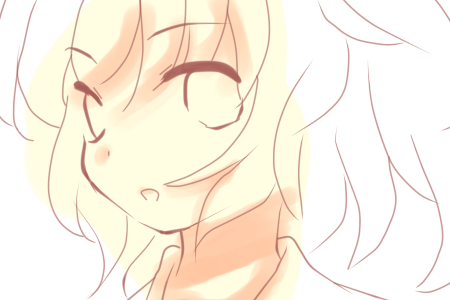
頬は一旦濃い目の色でぼかさず水彩筆を使い塗ります。
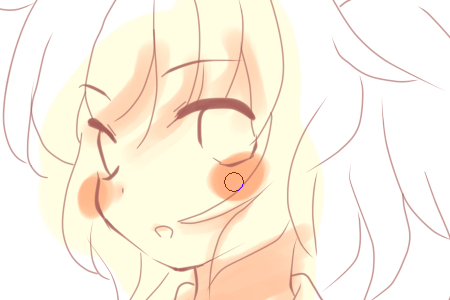
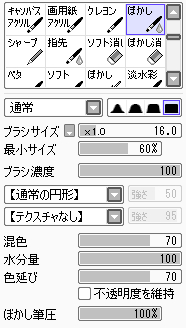
こんな感じのぼかしを使ってさっき塗った頬をぼかしていきます。
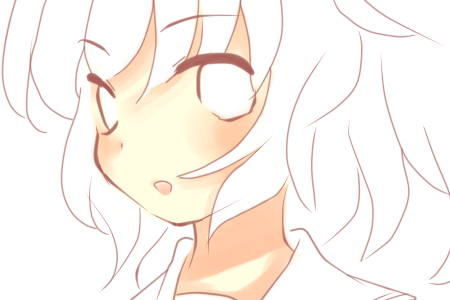
(この時ぼかしすぎず、少しムラが出来るくらいが私は好きです。)
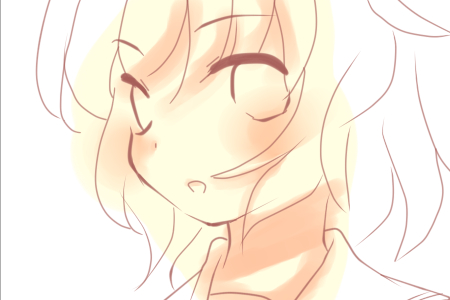
最後は消しゴムではみ出ている部分を消していきます。
4.髪
水彩筆を使って一色で髪を重ね塗りしていきます。
肌の時と同じくなじみすぎず、ムラが出来るくらいが私は好きです。
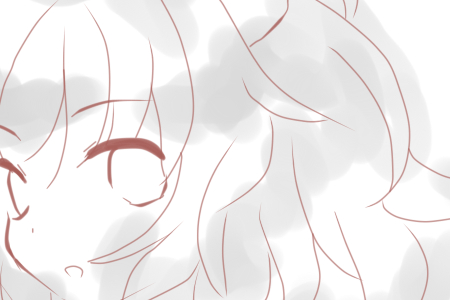
上に新規レイヤーを作り、更に色を重ねていきます。
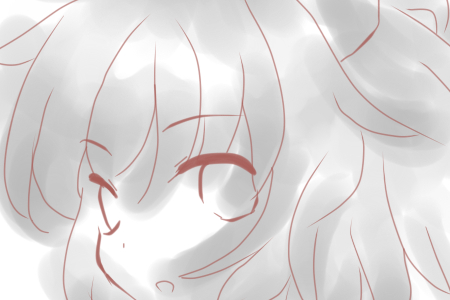
新規レイヤーのみの状態↓
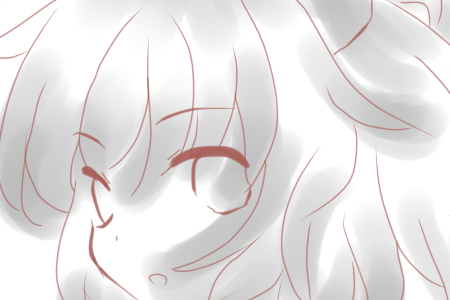
二枚のレイヤーを結合してはみ出した部分を消せば完成です。
5.服
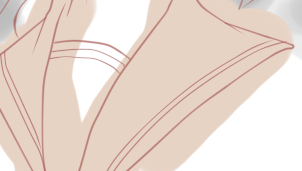
鉛筆でベースになる色を塗り、
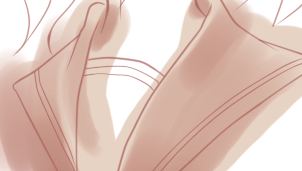
水彩筆で一色だけ使い重ね塗りしていきます。
はみ出した部分を消せば完成です。
6.瞳
ベース色を塗り、それより濃い色で上のほうを塗ったらぼかしを使ってぼかす。
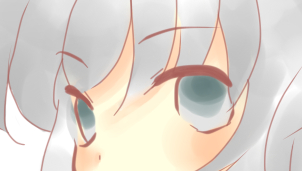
真ん中を濃い目の色で塗り、上部分をぼかす。
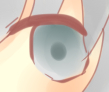
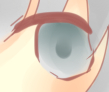
新規レイヤーを追加し、合成モードを加算にする。
少し濃い色、濃い水彩筆で線を入れ、その先をぼかし (キャプ撮り忘れましたorz分かりにくくて申し訳ない…) ハイライトを入れて、はみ出している部分を消して完成。

7.仕上げ/線画の色変更
髪に薄くハイライトを入れてみたり、
気になるところを調整します。
ペン入れレイヤーの色変更
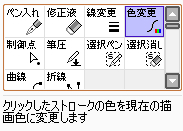
を使って線画をパーツ別で色分けしてみたり…。
8.完成/配布
お疲れ様でした。
もし良かったら暇つぶしでも練習でも良いので記念に塗ってやって下さいです。
一色線画png

色分け線画png

色分け線画saiファイル
2008.01.28/れいじ
苦情感想質問などはこちらにどうぞ